조린 OS를 사용한다면 기본으로 설치된 조린 커넥트(Zorin Connect)를 통해 안드로이드 폰과 컴퓨터를 손쉽게 연동할 수 있다.
조린 커넥트는 파일 전송, 알림 미러링, 메시지 전송, 클립보드 공유, 미디어 제어 같은 기능을 지원한다.
◆ 사용 방법
1. PC에서 조린 커넥트 앱을 연다.
2. 스마트폰에 조린 커넥트 앱을 설치하고 실행한다.
3. 두 기기가 같은 Wi-Fi 네트워크에 연결되어 있으면 장치가 자동으로 인식되고, 페어링을 진행할 수 있다.
◆ 장치 인식 및 페어링이 되지 않을 때
조린 OS는 기본적으로 방화벽이 꺼진 상태로 설치된다. 보안을 위해 방화벽을 켠 경우, 이 방화벽이 조린 커넥트의 통신을 막을 수 있다. 폰에 사용 가능한 장치가 없다고 뜬다면 이 때문일 가능성이 크다.
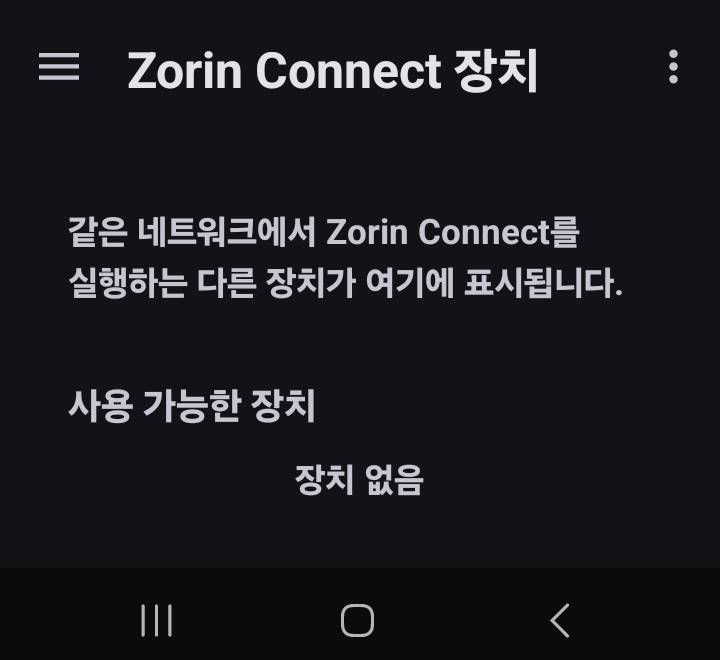
◆ 방화벽 상태 확인
터미널에서 다음과 같이 입력해서 방화벽의 상태를 확인한다.
sudo ufw status
방화벽이 켜진 상태라면 다음과 같이 표시된다.
Status: active
* sudo는 관리자 명령이란 의미이고 ufw는 조린 OS의 방화벽(Uncomplicated Firewall)을 뜻한다.
◆ 일시적으로 방화벽 끄기
아래 명령으로 방화벽을 끈다.
sudo ufw disable
이후 조린 커넥트가 정상적으로 작동하는지 확인한다. 정상 작동한다면 방화벽 문제였던 것이 확실해 진다. 확인 후에는 다시 방화벽을 켜준다.
sudo ufw enable
방화벽을 켜도 이 상태에선 이미 컴퓨터와 폰의 연결이 허용된 상태로서 페어링 및 조린 커넥트 사용이 가능하다. 하지만 컴퓨터를 재부팅하면 페어링이 끊어진다. 그때마다 방화벽을 끄는 것은 번거롭고 보안에도 좋지 않다. 따라서 조린 커넥트가 사용하는 포트를 예외로 등록해야 한다.
◆ 방화벽 예외 등록
1. 스마트폰 IP 주소 확인
설정 → 연결 → Wi-Fi → 현재 연결된 네트워크의 톱니바퀴 클릭 후 ‘IP 주소’ 확인. (예: 192.168.x.x)
2. 터미널에서 예외 등록
아래 두 명령을 차례로 입력한다.
sudo ufw allow from 192.168.x.x to any port 1714:1764 proto tcpsudo ufw allow from 192.168.x.x to any port 1714:1764 proto udp
* 192.168.x.x는 앞서 확인한 폰의 IP 주소다.
* 192.168.x.x의 IP에서 들어오는 접근을 조린 커넥트가 사용하는 1714~1764번 TCP, UDP 포트에 대해 허용한다는 의미의 명령이다.
3. 상태 확인
방화벽 상태를 확인한다.
sudo ufw status
아래 내용이 뜨면 성공이다.
Status: active

1714:1764/tcp ALLOW 192.168.x.x
1714:1764/udp ALLOW 192.168.x.x
이제 방화벽이 켜져 있어도 조린 커넥트가 정상 작동하고 컴퓨터를 재시작해도 페어링이 유지된다.
'컴퓨터 · 앱 · 리눅스' 카테고리의 다른 글
| 티스토리 북클럽 스킨 필수 수정 3가지 – h1 중복, 제목 잘림, 모바일 구독 버튼 (0) | 2025.11.20 |
|---|---|
| 도메인 이메일(contact@sasorok.kr)로 발신해보기 – 무료 포워딩 경험기 (0) | 2025.11.13 |